欢迎来到Eyespage桌面的常见问题解答页面!在这里,我们将为您解决使用过程中遇到的各种疑问。请浏览以下内容以寻找您需要的帮助。
-
问:为什么我的Eyespage桌面无法启动?
答:当遇到Eyespage桌面无法正常启动时,请尝试以下几个步骤来解决问题:
- 检查电脑是否满足Eyespage桌面运行所需的最低系统要求。
- 确保已经安装了最新版本的Eyespage桌面软件,并且没有被安全软件误报为威胁而阻止其运行。
- 重新启动计算机后再次尝试打开Eyespage桌面。
- 如果以上方法无效,请尝试卸载当前版本的Eyespage桌面然后重新安装。
-
问:如何自定义我的桌面布局?
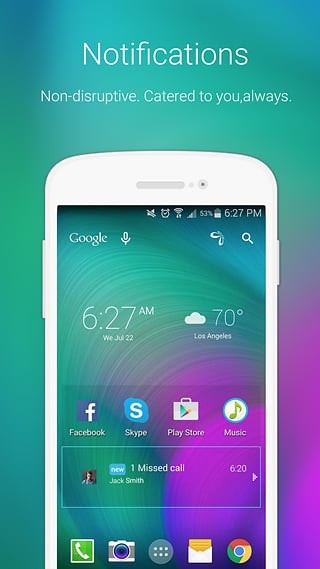
答:要根据个人喜好调整Eyespage桌面布局,请按照以下步骤操作:
- 右键点击桌面上空白区域,在弹出菜单中选择“个性化设置”选项。
- 在打开的新窗口里找到“桌面布局”或类似名称的部分。
- 您可以在此处添加、删除或移动图标位置;也可以更改壁纸、颜色主题等。
- 完成设置后记得保存更改。
注意:不同版本的Eyespage桌面可能在界面上有所差异,请参考官方文档获取更详细的信息。
-
问:找不到某些应用程序怎么办?
答:如果您发现某些常用的应用程序突然不见了,可以采取以下措施:
- 首先确认这些应用是否真的被卸载了。可以通过控制面板中的“程序与功能”列表查看已安装软件。
- 如果应用程序仍然存在但不在桌面快捷方式上显示,则可以在开始菜单搜索栏输入应用名查找。
- 考虑将缺失的应用程序重新固定到任务栏或者创建新的桌面快捷方式方便访问。
-
问:怎样才能提高Eyespage桌面的性能?
答:为了使您的Eyespage桌面更加流畅地运行,建议执行如下优化措施:
- 定期清理不必要的文件和临时数据。
- 关闭不需要的后台进程和服务,减少资源占用。
- 更新显卡驱动程序至最新版本。
- 适当降低视觉效果设置,如透明度、动画等。
这些简单的调整通常能够显著提升整体性能表现。
-
问:遇到未知错误时该怎么办?
答:当面临难以诊断的具体故障时,可尝试以下排查思路:
- 查阅Eyespage官方网站上的帮助中心或社区论坛,看看是否有其他用户报告过相同的问题及解决方案。
- 利用内置的日志记录功能收集错误信息,并将其发送给技术支持团队寻求专业指导。
- 如果条件允许的话,还可以尝试在另一台兼容设备上测试Eyespage桌面的行为模式,以此来排除硬件方面的原因。
希望上述解答能够帮助您顺利解决Eyespage桌面使用过程中遇到的问题。如果您还有其他疑问或需要进一步的帮助,请随时联系我们的客服团队。祝您使用愉快!更多实用的软件,请持续关注
靠谱FC网